
¿Qué es una clave SSH y para qué sirve?
SSH (Secure Shell) es un protocolo que permite conectar dos computadoras de manera segura a través de una red insegura. En el contexto de GitHub, funciona como una "llave digital".
Imagina que tienes una cerradura especial en tu cuenta de GitHub. En lugar de usar una contraseña que puede ser robada, utilizas un par de claves:
- Clave Pública: Esta se la entregas a GitHub. Es pública y no importa si alguien más la ve.
- Clave Privada: Esta se queda guardada exclusivamente en tu computadora. Nadie más debe tenerla.
Sirve para:
- Seguridad: Es mucho más difícil de vulnerar que una contraseña tradicional.
- Comodidad: Una vez configurada, GitHub reconocerá tu computadora automáticamente.
Agrega tu clave SSH a GitHub
1. Generar una nueva clave SSH
Lo primero es crear el par de claves en tu computadora. Abre tu terminal (o Git Bash si estás en Windows) y ejecuta el siguiente comando.
Recomendamos el algoritmo
ed25519por ser más seguro y rápido que el antiguo RSA.
ssh-keygen -t ed25519 -C "[email protected]"El sistema te preguntará dónde guardar la clave. Simplemente presiona Enter para aceptar la ubicación por defecto. Luego, te pedirá una frase de contraseña (passphrase); puedes dejarla vacía para mayor comodidad o escribir una para extra seguridad.
2. Activar el agente SSH
Ahora necesitamos que tu sistema recuerde esta clave para usarla.
- Inicia el agente SSH en el fondo:
eval "$(ssh-agent -s)"Deberías ver un mensaje como Agent pid 12345.
- Agrega tu clave privada al agente:
ssh-add ~/.ssh/id_ed255193. Copiar la clave pública
Necesitamos copiar el contenido de tu clave pública (el archivo que termina en .pub) para pegarlo en GitHub.
- Mac:
pbcopy < ~/.ssh/id_ed25519.pub - En Windows (PowerShell):
cat ~/.ssh/id_ed25519.pub | clip - En Linux:
xclip -selection clipboard < ~/.ssh/id_ed25519.pub(o simplemente usacat ~/.ssh/id_ed25519.puby cópialo manualmente de la terminal).
4. Agregar la clave en GitHub
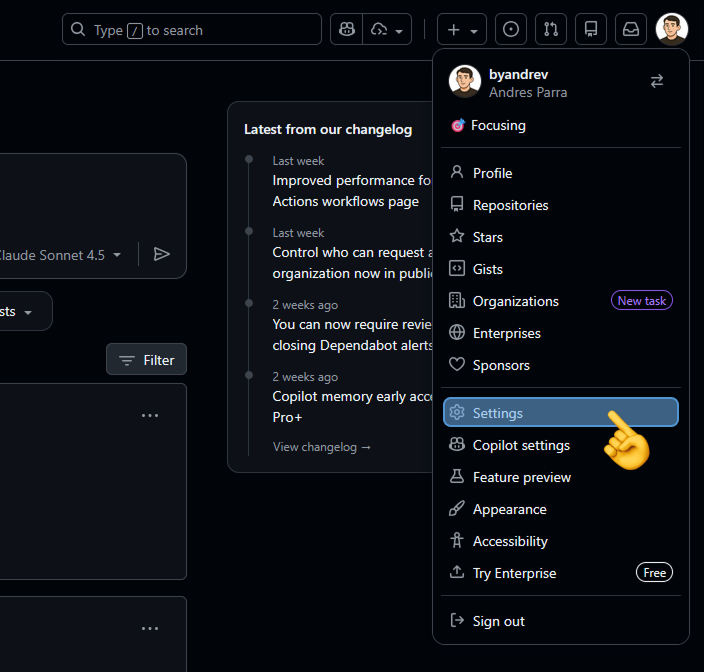
- Ve a tu cuenta de GitHub y haz clic en tu foto de perfil (esquina superior derecha) > Settings (Configuración).
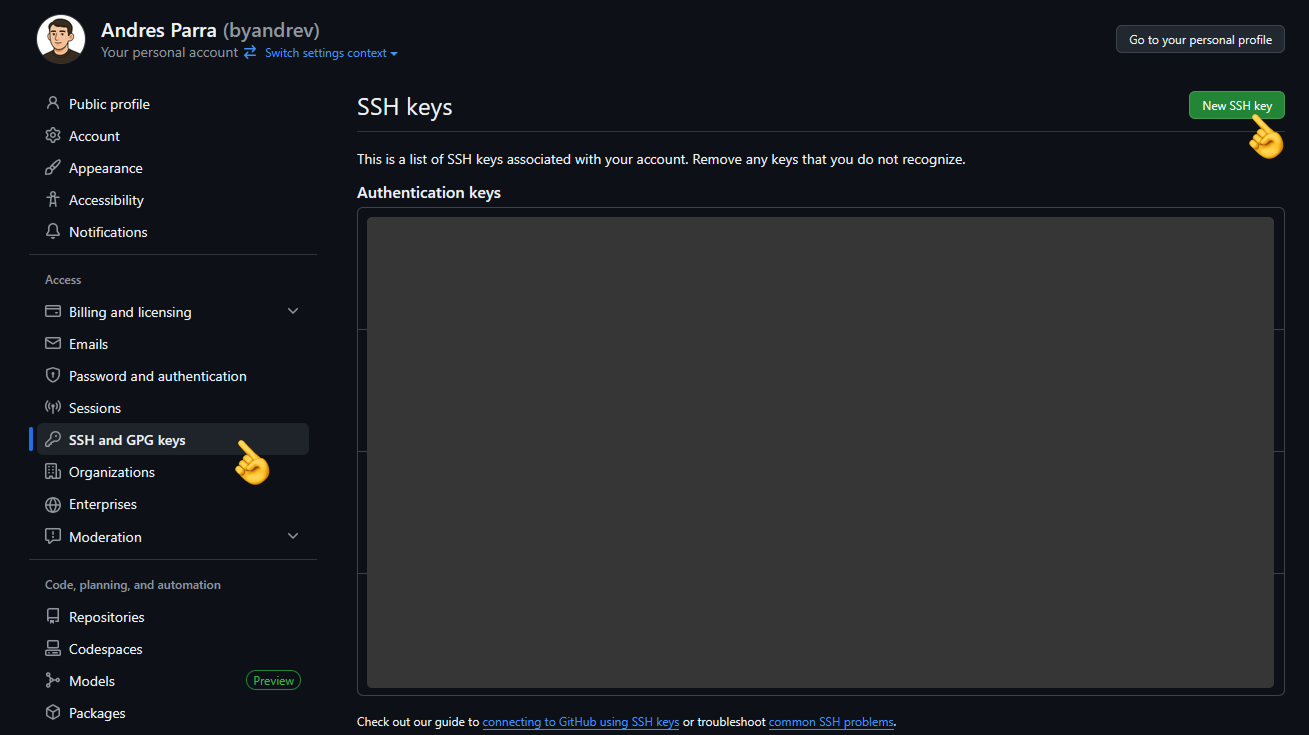
- En la barra lateral izquierda, busca y haz clic en SSH and GPG keys.
- Presiona el botón verde que dice New SSH key.
- Title: Ponle un nombre para identificar tu PC (ej: "Mi Laptop Personal").
- Key: Pega la clave que copiaste en el paso anterior.
- Haz clic en Add SSH key.
Ya puedes clonar, enviar y recibir cambios en tus repositorios sin necesidad de contraseñas.