¿Cómo usar OpenCode y GitHub Copilot Pro de forma gratuita?
¿Qué es OpenCode y por qué es especial?
OpenCode es un agente de IA de código abierto que puedes usar directamente desde tu terminal. Tiene más de 120.000 estrellas en GitHub y más de 5 millones de desarrolladores lo usan cada mes. Ya no es un experimento, es una herramienta lista para producción y gratis.
Lo que lo diferencia de abrir ChatGPT es que OpenCode entiende todo tu proyecto. Puede leer tus archivos, analizar la estructura de carpetas, hacer cambios en varios archivos a la vez y revertirlos si algo sale mal.
Instalar OpenCode
Abre tu terminal y ejecuta:
curl -fsSL https://opencode.ai/install | bashPara macOS con Homebrew:
brew install anomalyco/tap/opencodeSi usas Windows, la recomendación oficial es usar WSL (Windows Subsystem for Linux) para tener la mejor experiencia. Si ya tienes WSL, el comando curl de arriba funciona sin problemas. Si no tienes WSL, puedes instalar OpenCode con Chocolatey:
choco install opencodeConectar un proveedor de IA (gratis)
OpenCode es solo el agente, necesita un "cerebro" de IA para funcionar (el modelo).
La forma más fácil y gratuita de empezar es con Zen, el servicio propio de OpenCode. Para conectarlo:
- Abre OpenCode en tu terminal escribiendo
opencode. - Ya dentro, escribe el comando
/connect. - Selecciona
opencodeen la lista. - Entra a opencode.ai/zen en tu navegador.
- Crea una cuenta, agrega tu método de pago (hay créditos gratis para empezar) y copia tu API key.
- Pégala en la terminal cuando te la pida.
OpenCode soporta más de 75 proveedores de modelos. Si ya tienes API keys de Anthropic (Claude), Google (Gemini) u OpenAI, puedes usarlas directamente. No tienes que pagar nada nuevo si ya tienes acceso a uno de estos modelos.
GitHub Copilot Pro gratis (siendo estudiante)
GitHub tiene un programa llamado GitHub Education hecho para estudiantes. Si estudias en una institución educativa reconocida, puedes entrar y conseguir, entre muchas otras cosas, GitHub Copilot Pro totalmente gratis.
Comprueba si calificas
Para tener acceso necesitas:
- Una cuenta de GitHub (gratis).
- Ser estudiante activo en una institución educativa (universidad, colegio o bootcamp reconocido).
- Un correo institucional (.edu, .ac o el equivalente de tu país) o una foto de tu carnet de estudiante.
Solicita el GitHub Student Developer Pack
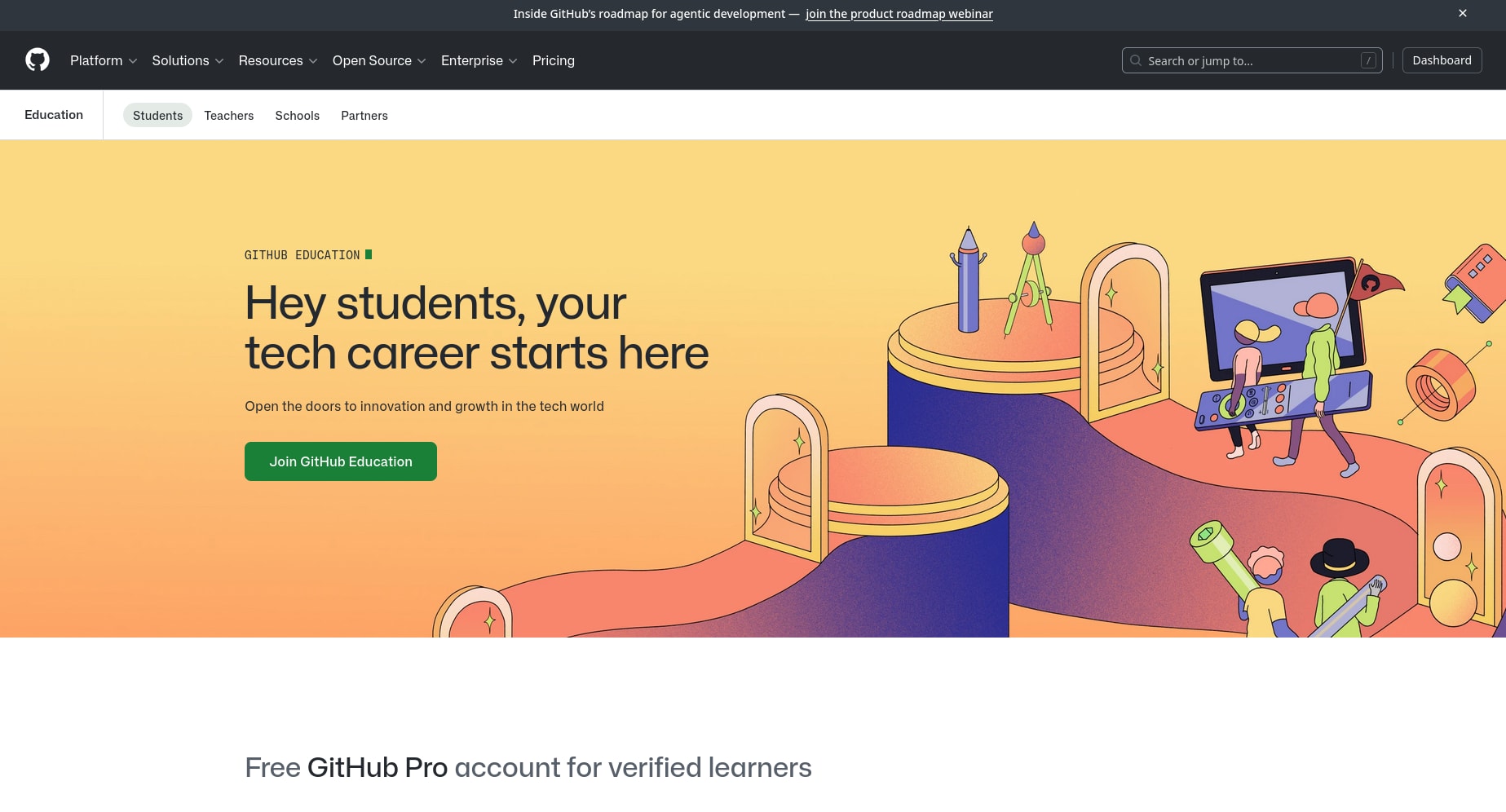
- Entra a education.github.com/students.
- Haz clic en "Join GitHub Education".
- Inicia sesión con tu cuenta de GitHub.
- Selecciona tu institución educativa y verifica tu estado:
- Con correo institucional: GitHub lo verifica automáticamente.
- Con foto de un documento: sube una imagen clara de tu carnet de estudiante o de tu certificado de matrícula. La revisión manual puede tardar de 1 a 5 días hábiles.
- Espera el correo de confirmación.
Activa GitHub Copilot Pro
Cuando aprueben tu Student Developer Pack:
- Entra a github.com/settings/copilot.
- Verás que Copilot está disponible gratis con tu cuenta de estudiante.
- Actívalo desde ahí.
Usar OpenCode con GitHub Copilot Pro
- Abre OpenCode en tu terminal escribiendo
opencode. - Ya dentro, escribe el comando
/connect. - Selecciona GitHub Copilot en la lista.
- Entra a github.com/login/device en tu navegador.
- Escribe el código que te dio OpenCode.
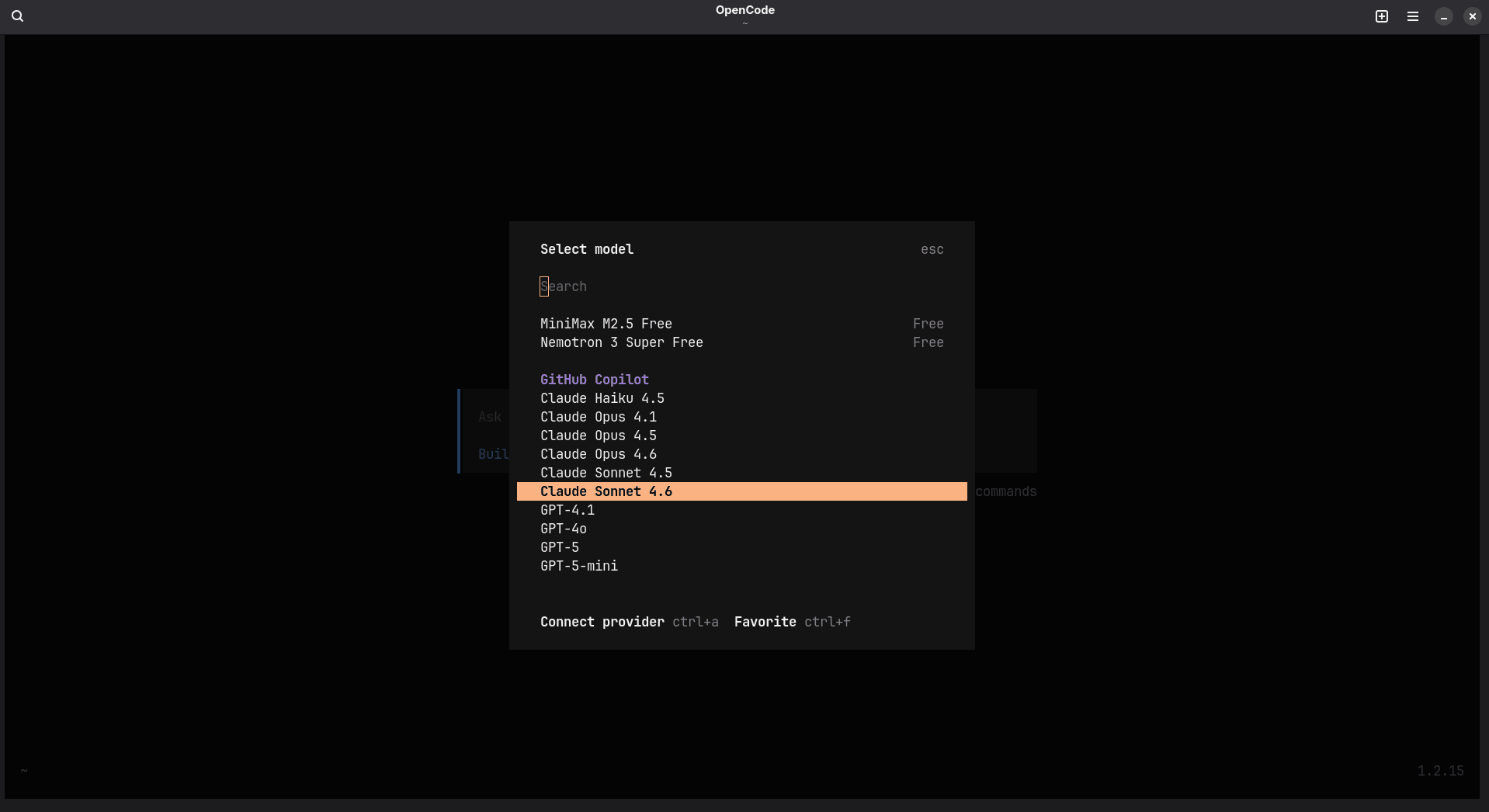
Cuando esté conectado, puedes usar el comando /models para elegir entre los modelos que ofrece GitHub Copilot:
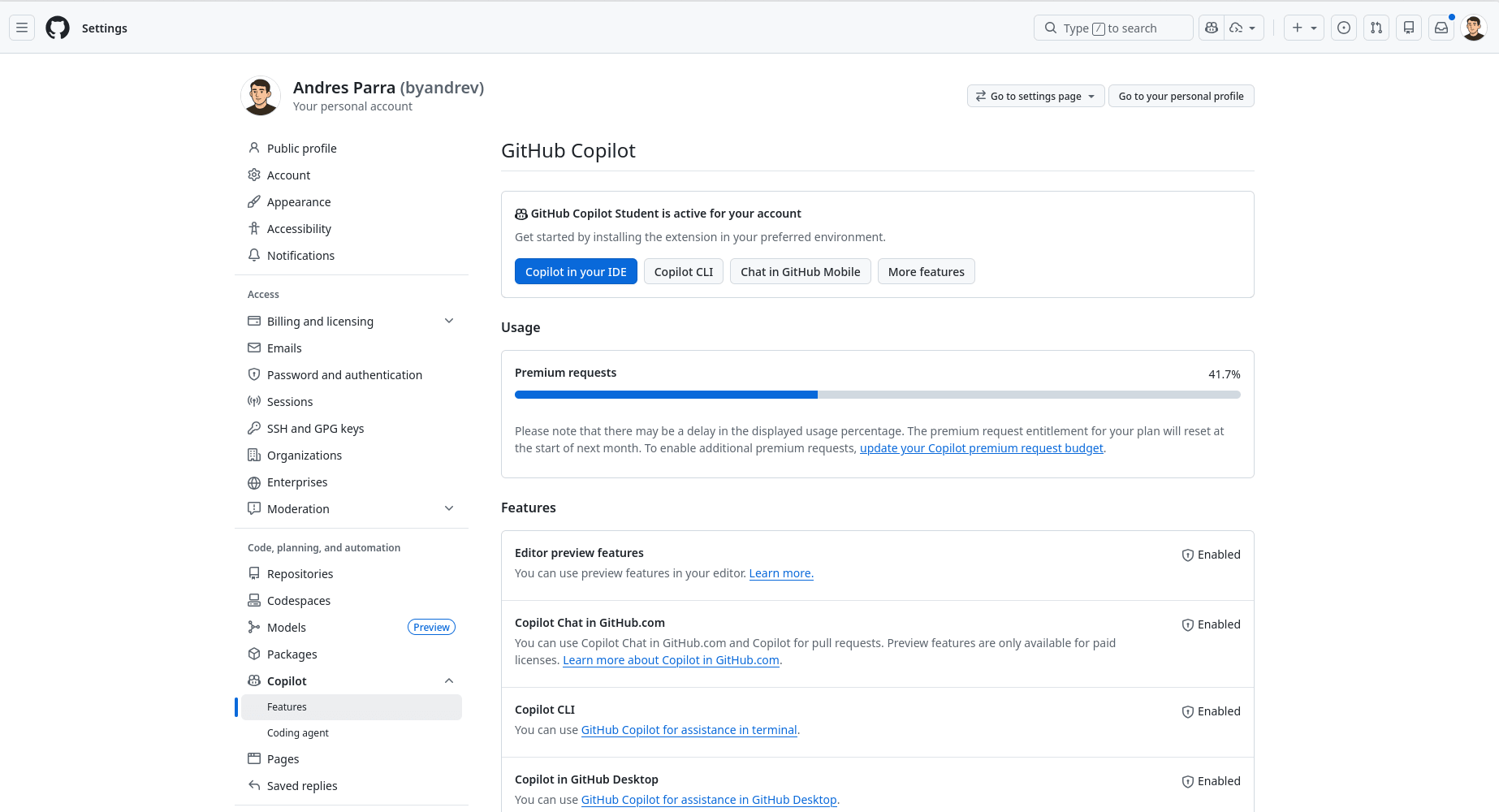
Te recomiendo revisar la página github.com/settings/copilot/features, donde GitHub te muestra cuántos de tus tokens gratis del mes llevas usados. Además, ten en cuenta que ciertos modelos (normalmente los más nuevos) consumen más tokens, así que úsalos con cuidado.
Comandos útiles de OpenCode
| Comando | ¿Para qué sirve? |
|---|---|
/init | Analiza tu proyecto y crea AGENTS.md |
/connect | Conecta un proveedor de IA |
/undo | Revierte el último cambio que hizo la IA |
/redo | Rehace un cambio que deshiciste antes |
/share | Genera un enlace para compartir tu sesión |
/@filename | Referencia un archivo específico en tu prompt |
Tab | Cambia entre modo Plan y modo Build |
Modo Plan y modo Build
En el modo Plan, la IA analiza tu petición y propone cómo va a hacer los cambios, sin tocar nada todavía. Úsalo cuando no tengas claro lo que estás pidiendo. En el modo Build (presiona Tab otra vez para volver), la IA ejecuta los cambios directamente en tus archivos.
También puedes ver este tutorial en video:
Recursos adicionales:
- Documentación oficial de OpenCode: opencode.ai/docs
- GitHub Education para estudiantes: github.com/education/students
- Documentación de GitHub Copilot: docs.github.com/es/copilot
Frequently asked questions
¿Qué es OpenCode?
OpenCode es un agente de IA de código abierto que corre en tu terminal. Lee tu proyecto, edita archivos, ejecuta comandos y puede deshacer lo que hizo. No está atado a una sola empresa, así que tú eliges el modelo que va detrás: Claude, Gemini, GPT o uno local.
¿OpenCode es gratis?
La herramienta es gratis y de código abierto. Lo que cuesta dinero es el modelo. Puedes empezar con los créditos gratis de Zen, usar una API key que ya pagas, o conectar GitHub Copilot si tienes Copilot Pro (gratis para estudiantes).
OpenCode vs Claude Code: ¿cuál es la diferencia?
Los dos son agentes que viven en la terminal. La diferencia real es el lock-in. Claude Code funciona con modelos de Anthropic. OpenCode te deja cambiar de proveedor y reusar una suscripción que ya pagas. Los dos proyectos cambian rápido, así que compara la documentación actual antes de decidir.
¿Cómo evito que la IA rompa mi proyecto?
Cuatro hábitos. Haz commit antes de escribir el prompt. Usa primero el modo Plan para ver la propuesta antes de que toque archivos. Pide un cambio pequeño a la vez. Usa /undo cuando el resultado esté mal.
Comments