¿Qué es OpenCode y por qué es especial?
OpenCode es un agente de IA de código abierto que puedes usar directamente desde tu terminal. Con más de 120,000 estrellas en GitHub y más de 5 millones de desarrolladores usándolo cada mes, no es una herramienta experimental: es una herramienta de producción que puedes usar gratis.
Lo que lo hace diferente de simplemente abrir ChatGPT es que OpenCode entiende tu proyecto completo. Puede leer tus archivos, analizar tu estructura de carpetas, hacer cambios en múltiples archivos a la vez, y revertirlos si algo sale mal.
Instalar OpenCode
Abre tu terminal y ejecuta:
curl -fsSL https://opencode.ai/install | bashPara macOS con Homebrew:
brew install anomalyco/tap/opencodeSi usas Windows la recomendación oficial es usar WSL (Windows Subsystem for Linux) para tener la mejor experiencia. Si ya tienes WSL, el comando curl de arriba funciona igual. Si no tienes WSL, puedes instalarlo con Chocolatey:
choco install opencodeConectar un proveedor de IA (gratis)
OpenCode es solo el agente, pero necesita un cerebro de IA para funcionar (el modelo).
La opción más fácil y gratuita para empezar es Zen, el servicio propio de OpenCode. Para conectarlo:
- Abre OpenCode en tu terminal escribiendo opencode.
- Una vez dentro, escribe el comando
/connect. - Selecciona opencode de la lista.
- Ve a opencode.ai/zen en tu navegador.
- Crea una cuenta, agrega tu método de pago (hay créditos gratuitos para empezar) y copia tu API key.
- Pégala en la terminal cuando se te pida.
OpenCode soporta más de 75 proveedores de modelos. Si ya tienes API keys de Anthropic (Claude), Google (Gemini) u OpenAI, puedes usarlas directamente. No tienes que pagar por nada nuevo si ya tienes acceso a alguno de estos modelos.
GitHub Copilot Pro gratis (siendo estudiante)
GitHub tiene un programa llamado GitHub Education específicamente para estudiantes. Si estudias en una institución educativa reconocida, puedes acceder a él y obtener, entre muchas otras cosas, GitHub Copilot Pro completamente gratis.
Verifica que eres elegible
Para acceder necesitas:
- Tener una cuenta de GitHub (gratuita).
- Ser estudiante activo en una institución educativa (universidad, preparatoria, bootcamp reconocido).
- Tener un correo institucional (.edu, .ac, o equivalente de tu país) o una foto de tu credencial de estudios.
Solicitar el GitHub Student Developer Pack
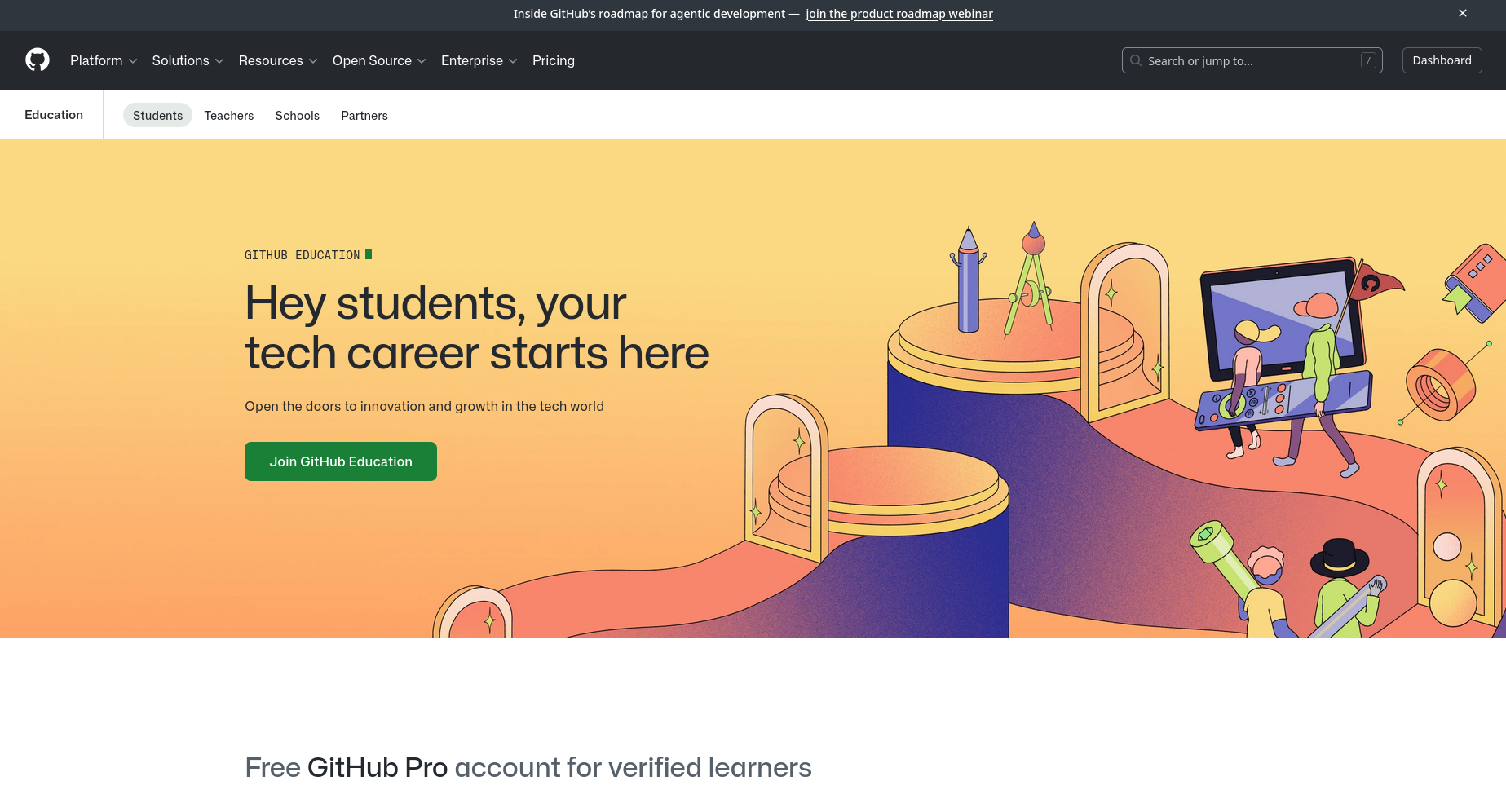
Github Education
- Ve a education.github.com/students.
- Haz clic en "Join Github Education".
- Inicia sesión con tu cuenta de GitHub.
- Selecciona tu institución educativa y verifica tu estatus:
- Con correo institucional: GitHub lo verifica automáticamente.
- Con foto de documento: Sube una imagen clara de tu credencial o constancia. La revisión manual puede tardar 1-5 días hábiles.
- Espera la confirmación por correo electrónico.
Activar GitHub Copilot Pro
Una vez aprobado el Student Developer Pack:
- Ve a github.com/settings/copilot.
- Verás que Copilot está disponible de forma gratuita con tu cuenta de estudiante.
- Actívalo desde ahí.
Usar OpenCode con Github Copilot Pro
- Abre OpenCode en tu terminal escribiendo opencode.
- Una vez dentro, escribe el comando
/connect. - Selecciona Github Copilot de la lista.
- Ve a github.com/login/device en tu navegador.
- Y escribe el código que te da OpenCode.
Una vez conectado puedes usar el comando /models para seleccionar los modelos que te ofrece Github Copilot:
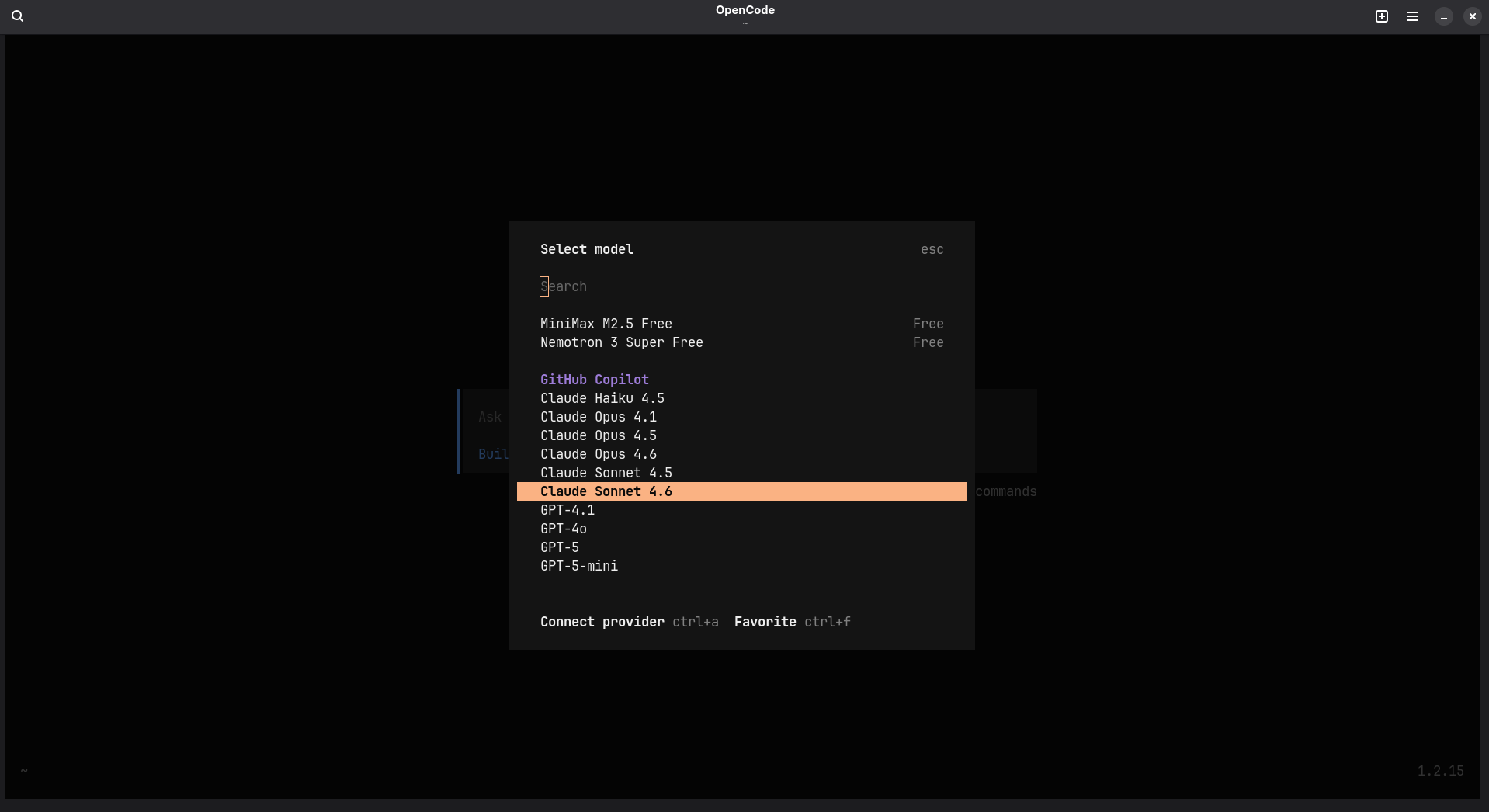
Algunos de los modelos que ofrece Github
Te recomiendo que estés viendo la pagina github.com/settings/copilot/features donde Github te da información de cuanto haz gastados los tokens gratuitos que te dan y que se renuevan mensualmente. También el uso de ciertos modelos, normalmente mas nuevos usan mas cantidad de tokens, así que ten cuidado con eso.
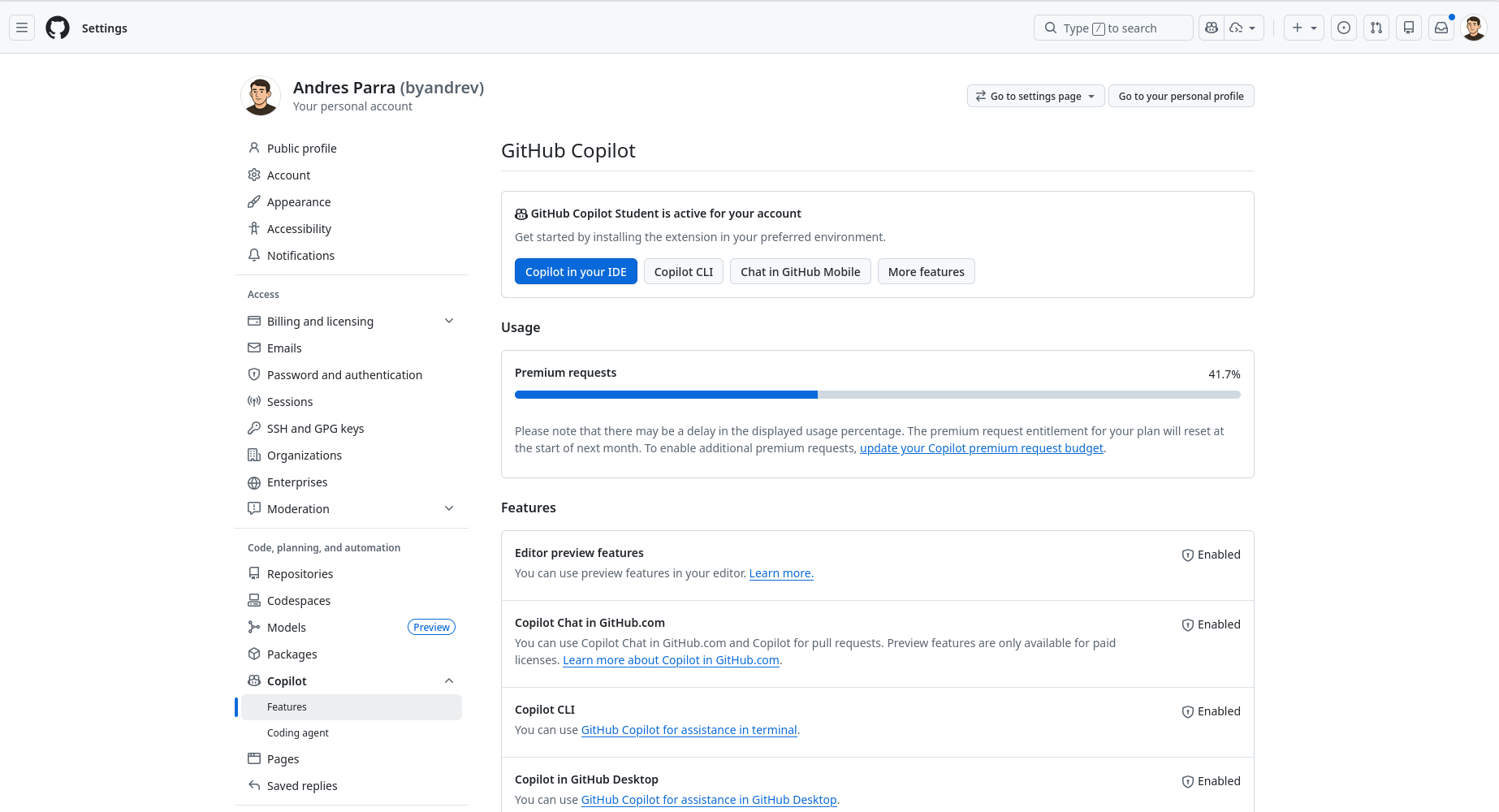
Uso de Tokens en Github Copilot Pro
Comandos útiles de OpenCode
| Comando | ¿Para qué sirve? |
|---|---|
/init |
Analiza tu proyecto y crea AGENTS.md |
/connect |
Conecta un proveedor de IA |
/undo |
Revierte el último cambio hecho por la IA |
/redo |
Rehace un cambio que deshiciste |
/share |
Genera un enlace compartible de tu sesión |
/@nombre-archivo |
Referencia un archivo específico en tu prompt |
Tab |
Alterna entre modo Plan y modo Build |
Modo Plan y Modo Build
En el Modo Plan la IA analiza tu petición y te propone cómo va a hacer los cambios, sin tocar nada todavía. Úsalo cuando no estés seguro de lo que vas a pedir. En cambio en el Modo Build (Tab de nuevo para volver) la IA ejecuta los cambios directamente en tus archivos.
Puedes ver este tutorial también en formato de video:
Recursos adicionales:
- Documentación oficial de OpenCode: opencode.ai/docs
- GitHub Education Students: github.com/education/students
- GitHub Copilot Docs: docs.github.com/es/copilot